
前三篇,我先決定了要做「泰語小旅伴」,接著整理 App 的需求,也弄清楚 ChatGPT 和 Codex 要怎麼分工。
接下來,終於要開始建立專案了。
不過,對完全沒有寫過程式的我來說,光是「建立專案」這四個字,就已經有很多不懂的地方。
我知道這次打算使用 HTML、CSS 和 JavaScript,但這三個東西到底各自負責什麼?為什麼一個 App 要拆成好幾個檔案?
既然前面已經決定先和 ChatGPT 討論、理解,再交給 Codex 實作,那就從最基本的專案骨架開始吧。
前面雖然已經規劃了五個旅遊情境,也想加入發音、單字卡和測驗,但這次沒有把所有功能一次交給 Codex。
我先把目標縮小成一件事:
建立「泰語小旅伴」的基本專案,讓網頁可以正常顯示。
這個階段不需要真的能學泰語,也不需要測驗或學習進度。只要先把專案需要的檔案建立起來,確認它們可以正常運作,就能繼續往下做。
Codex 建立完成後,專案的資料夾結構是這樣:
thai-buddy/
├── index.html
├── css/
│   └── style.css
├── js/
│   └── app.js
├── data/
│   └── lessons.js
├── assets/
│   ├── images/
│   └── icons/
└── README.md
另外還有 .gitignore,但這次先把注意力放在最主要的幾個檔案上。
第一次看到這種資料夾結構,我還是覺得很陌生。明明只是想做一個泰語學習 App,為什麼會需要這麼多檔案?
所以接下來,我先從 index.html、style.css 和 app.js 開始理解。
先從 index.html 開始。
和 ChatGPT 討論後,我先把 HTML 理解成:負責網頁的內容與結構。
例如「泰語小旅伴」的標題、說明文字,以及之後要出現的課程卡片,都需要有地方放。
可以先把 HTML 想成是在安排畫面裡有哪些東西,以及它們彼此的關係。
這次 Codex 建立的最初首頁很簡單,主要只有:
畫面上還出現了泰文「สวัสดี」。
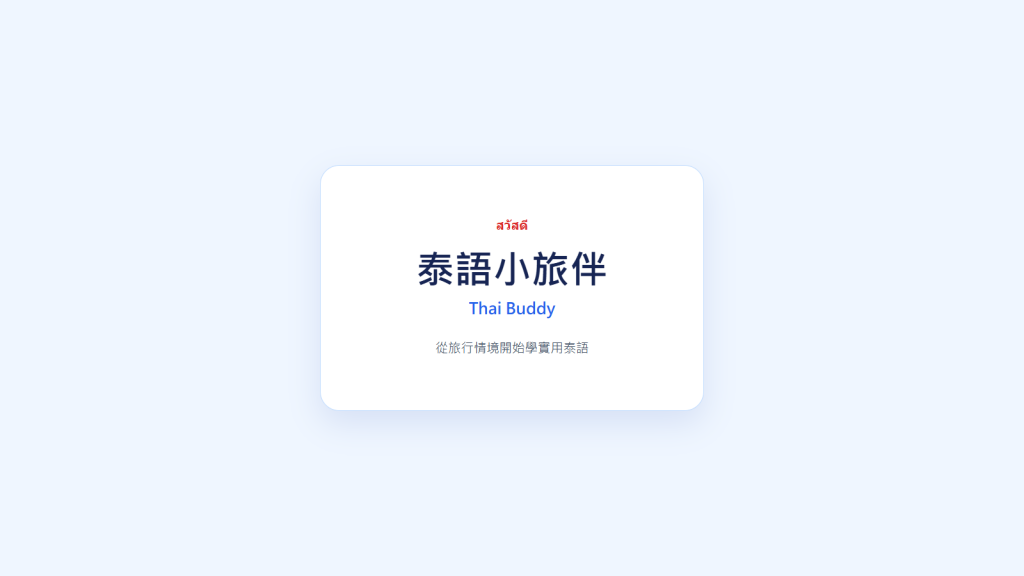
這時候的網頁還沒有完整課程,也沒有真正可以操作的學習功能,但至少已經有了第一個看得見的畫面。
我也開始理解,如果之後想調整畫面上有哪些文字或內容,HTML 就是需要認識的地方之一。
接下來是 css/style.css。
如果說 HTML 負責畫面上有什麼,那 CSS 就是在處理這些東西要怎麼呈現。
例如文字的顏色、大小、間距,以及整個畫面的排列方式,都可以透過 CSS 調整。
這次 Codex 建立的初始畫面使用淡藍色設計,並且以手機優先的方式安排版面,符合我們前面討論過的需求。
因為「泰語小旅伴」主要希望讓使用者在手機上使用,所以畫面也要先考慮手機的閱讀方式。
透過這次的專案,我開始理解 HTML 和 CSS 雖然都會影響最後看到的畫面,但負責的事情不太一樣。
HTML 比較像先把內容放上去,CSS 再決定內容應該怎麼排列、呈現。
之後如果要把簡單的歡迎畫面改成更像手機 App 的首頁,就需要繼續調整這兩個部分。
第三個檔案是 js/app.js。
ChatGPT 幫我整理的簡單概念是:JavaScript 可以負責網頁的行為與互動。
例如之後點擊「基本問候」,要能進入課程;點擊返回按鈕,要能回到首頁。這些事情就不只是把文字顯示出來而已。
不過,第一個專案還沒有做到這些功能。
當時的 app.js 只有先放入一個載入確認訊息:
console.log("Thai Buddy 已載入");
這是我第一次透過自己的專案接觸 console.log()。
簡單來說,它可以把訊息輸出到瀏覽器的 Console,而不是直接顯示在網頁畫面上。
Console 可以先理解成瀏覽器提供的訊息視窗,之後檢查程式有沒有正常執行、是否出現錯誤,都會用到它。
這次的目的很單純,就是先確認 JavaScript 有沒有成功載入並執行。
至於怎麼寫點擊事件、怎麼切換課程畫面,現在還不需要一次全部搞懂。
除了 HTML、CSS 和 JavaScript,Codex 還建立了幾個檔案與資料夾。
其中比較特別的是 data/lessons.js。
它是預留給泰語教材使用的資料檔,但這個階段還沒有放入真正的課程內容。
前面 Day 2 討論需求時,我們已經決定每句教材需要中文、泰文、羅馬拼音等資訊,所以先留一個位置,之後再把教材加進去。
另外,assets/images/ 和 assets/icons/ 分別預留給圖片與圖示;README.md 則用來記錄專案的基本說明。
目前不需要把每個檔案都研究得很深入,我先把最重要的概念整理成:
index.html
→ 畫面有什麼內容

style.css
→ 畫面長什麼樣子

app.js
→ 畫面可以做什麼

lessons.js
→ 保存泰語教材資料
至少這樣一來,之後看到 Codex 說它修改了某個檔案,我就比較能理解那次修改大概是在處理什麼。
專案建立完成後,接下來就是驗收。
畢竟這次的目標不是讓 Codex 產生幾個檔案就好,而是要確認它們真的能夠運作。
我先在瀏覽器打開首頁,並把畫面截圖貼回 ChatGPT 討論。
畫面確實出現了「泰語小旅伴」、「Thai Buddy」和歡迎文字,代表最初的網頁已經可以顯示。
接著,我也打開瀏覽器的 Console,看到:
Thai Buddy 已載入
這個訊息就是前面放在 app.js 裡的內容。
因此,除了確認 HTML 能正常顯示、CSS 有呈現出畫面樣式,也確認了 JavaScript 成功執行到這行程式。
這次驗收的範圍其實很小,但也讓我第一次理解,原來檢查程式不一定要等到所有功能完成。
像這次就可以分別確認:
把問題拆小之後,我至少知道自己正在確認什麼,而不是只看 Codex 回報一句「完成」,就直接進入下一個功能。
當然,這只能證明目前檢查的部分正常,還不能代表整個 App 已經完成。
今天終於建立了「泰語小旅伴」的第一個專案,也第一次透過自己的專案理解 HTML、CSS 和 JavaScript 各自負責什麼。
它們不再只是三個常常一起出現,但我不知道差在哪裡的名字。
目前我先用最簡單的方式記住:
HTML 管內容與結構,CSS 管外觀,JavaScript 負責行為與互動。
當然,這只是方便自己入門的理解方式,真正的程式還有很多細節需要慢慢學。
而且今天最初的成果,其實也還不是功能完整的 App。它只是一個可以打開、有畫面,並且確認 JavaScript 有成功載入的網頁。
但對從零開始的我來說,至少已經跨出了第一步。
不過,事情還沒有這麼順利。
因為直接打開 index.html 之後,我也在瀏覽器的 Console 裡遇到了一個看不懂的訊息:
Unsafe attempt to load URL file:///...
明明首頁已經顯示出來了,為什麼瀏覽器還會出現這個訊息?
後來我才知道,原來「網頁打得開」和「開發環境已經準備好」,並不是同一回事。
這就是下一篇要處理的問題。



 iThome鐵人賽
 看影片追技術